
DVDから取り込んだVOBファイルを、より汎用性の高いMP4形式に変換したいと考えている方も多いでしょう。VOBファイルは再生環境が限られるため、スマートフォンやタブレットで視聴したり、オンラインで共有したりする際に不便を感じることがあります。そこで、VOBをMP4に変換することで、様々なデバイスでの再生や編集が容易になり、動画の活用の幅が大きく広がります。本記事では、VOBからMP4への変換に役立つ無料ソフトと、その具体的な手順をわかりやすく解説します。
VOBをMP4に変換するおすすめフリーソフト5選
VOB MP4 変換フリーソフト① Leawo HD動画変換プロ
Leawo HD動画変換プロは、多機能かつ高性能な動画変換ソフトです。VOBからMP4への変換はもちろん、様々なフォーマット間の変換に対応しています。高速で高品質な変換が可能です。バッチ処理にも対応しているため、複数のVOBファイルを一括で変換できます。トリミング、ウォーターマーク追加、クロップ、エフェクトなどの動画編集機能も搭載します。720p、1080p、4K動画まで高画質で出力可能!
VOB MP4 変換フリーソフト② HandBrake
HandBrakeは、無料で利用できるオープンソースの動画変換ソフトです。Windows、Mac、Linuxで利用できます。シンプルなインターフェースで、初心者でも簡単に操作できます。 VOBファイルをソフトにドラッグ&ドロップし、出力形式をMP4に設定して変換を開始します。
VOB MP4 変換フリーソフト③ VLC Media Player
多くの人が動画プレイヤーとして利用していますが、実は変換機能も備えています。使い慣れた人には特におすすめです。再生と変換を1つのソフトで行えます。「メディア」メニューから「変換/保存」を選択することで、VOBファイルをMP4形式に変換できます。
VOB MP4 変換フリーソフト④ Any Video Converter Free
Any Video Converter Freeは、初心者にも使いやすい無料の動画変換ソフトです。直感的なインターフェースで、シンプルな操作性と豊富な機能が特徴です。入力100種類以上、出力160種類以上のフォーマットに対応しています。
VOB MP4 変換フリーソフト⑤ Freemake Video Converter
シンプルで使いやすいインターフェースが特徴です。高速な変換処理と高品質な出力が魅力です。Windowsのみで動作します。使い方がとても簡単で、VOBファイルを追加し、出力形式をMP4に設定して変換を実行します。字幕やオーディオトラックの選択も可能です。
VOBをMP4に変換する詳しい手順
ここでは、HandBrakeを使用してVOBをMP4に変換する手順を説明します。
ステップ1.HandBrakeのダウンロードとインストール
公式サイトからHandBrakeをダウンロードし、インストールします。
ステップ2.VOBファイルの追加
HandBrakeを起動し、「ソース」ボタンをクリックして変換したいVOBファイルを選択します。
ステップ3.出力形式の設定
「形式」のドロップダウンメニューから「MP4」を選択します。
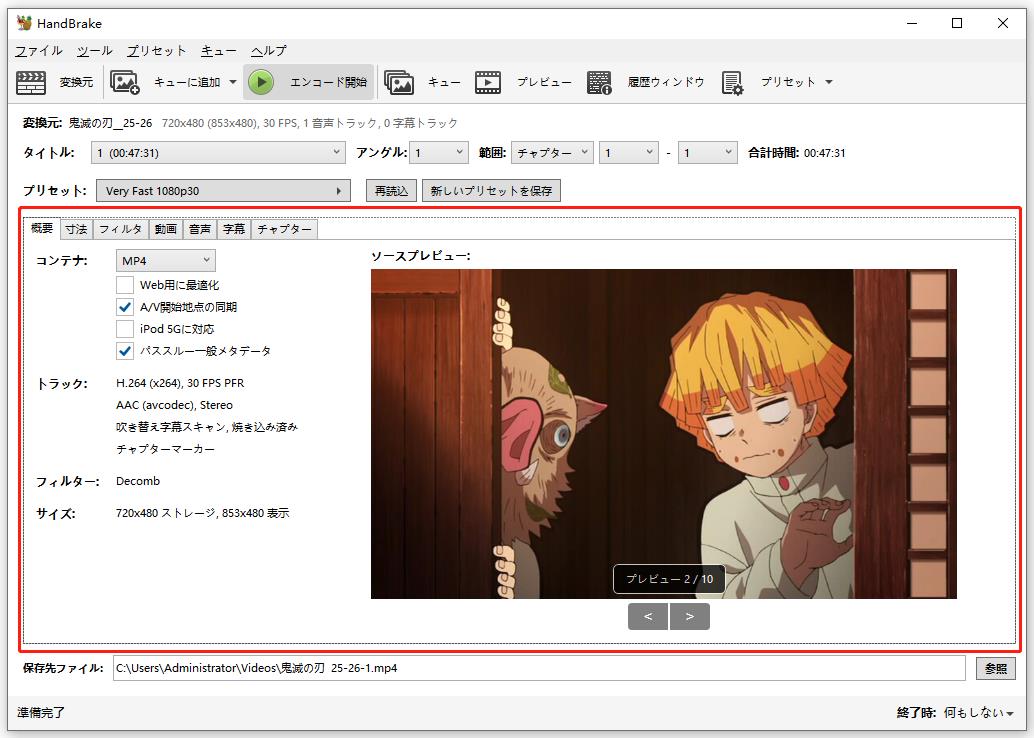
ステップ4.プリセットの選択
右側のプリセットリストから、用途に合わせて適切なプリセットを選択します。一般的には「Fast 1080p30」や「HQ 1080p30 Surround」がおすすめです。
ステップ5.詳細設定(オプション)
「ビデオ」タブや「オーディオ」タブで、必要に応じて詳細な設定を行います。ビットレートや解像度、音声品質などを調整できます。
ステップ6.保存先の指定
「参照」ボタンをクリックし、変換後のMP4ファイルの保存先を指定します。
ステップ7.変換の開始
すべての設定が完了したら、「スタート」ボタンをクリックして変換を開始します。変換時間はファイルサイズや設定によって異なります。
ステップ8.変換完了の確認
変換が完了したら、指定した保存先フォルダを開き、変換されたMP4ファイルを確認します。
ご注意:ここで紹介した動画変換フリーソフトは一般的な動画ファイルの変換のみに対応しています。DVDやブルーレイの映像コンテンツをMP4に変換するには、ブルーレイコピーまたはブルーレイリッピングができるソフトを利用する必要があります。
まとめ
VOBファイルをMP4に変換することで、動画の互換性が大幅に向上し、様々なデバイスでの再生や編集が可能になります。本記事で紹介した5つのフリーソフトは、いずれも高品質な変換を実現し、初心者でも簡単に使用できます。特にHandBrakeは、多機能でありながら直感的な操作が可能なため、多くのユーザーに支持されています。
変換の手順も、ソフトウェアのダウンロードから始まり、VOBファイルの追加、出力形式の設定、詳細オプションの調整、そして変換の実行と、順を追って簡単に行うことができます。必要に応じて、ビットレートや解像度などの詳細設定を行うことで、より自分のニーズに合った出力が可能です。
