TVerで見逃した番組を「後でじっくり見返したい」「通信量を気にせずオフラインで視聴したい」と思ったことはありませんか?
しかし、TVerには公式のダウンロード機能がなく、通常の画面録画ソフトでは映像が真っ黒になってしまうなどの制限があります。
そこで今回は、TVer 動画保存がしたい方に、完全無料でTVerの番組をPCに高画質で録画・保存する方法をわかりやすくご紹介します。
TVerとは
TVerは、日本テレビ・テレビ朝日・TBS・テレビ東京・フジテレビの民放5局が共同運営する無料の見逃し配信サービスです。スマホやタブレット、PCなど幅広いデバイスに対応しており、会員登録不要で視聴できます(広告あり)。
配信ジャンルはドラマ、バラエティ、アニメ、ニュース、ドキュメンタリーなど多彩。一部の番組はリアルタイム配信にも対応しています。
ただし、TVerには以下のような制限があります。
視聴期限が短い:ほとんどの番組が配信開始から約1週間で視聴不可になる
オフライン再生不可:常にインターネット接続が必要
公式ダウンロード機能なし:番組を保存できない
そのため、好きな番組を長期的に手元に残すには、録画ツールを利用する必要があります。
無料で使えるTVer録画ソフトおすすめ
CleverGet Recorderは無料で使えるにも関わらず高機能で、TVer動画の画面録画が簡単かつ高画質に行えます。広告スキップや高速録画の機能により、快適で効率的な録画体験を提供。PCでTVer番組をいつでもオフライン視聴したい方に特におすすめです。
録画中に表示される広告を自動的にスキップできるため、後から編集する手間を省けます。
4K、2K、1080p、720pの多様な解像度に対応し、最大60fpsの滑らかな映像で録画可能。オリジナル画質で録画できるため、鮮明な動画を保存できます。
TVerを完全無料でPCに画面録画する方法
1.CleverGet Recorderをダウンロード&起動
公式サイトから無料でダウンロードし、インストール後にソフトを起動します。
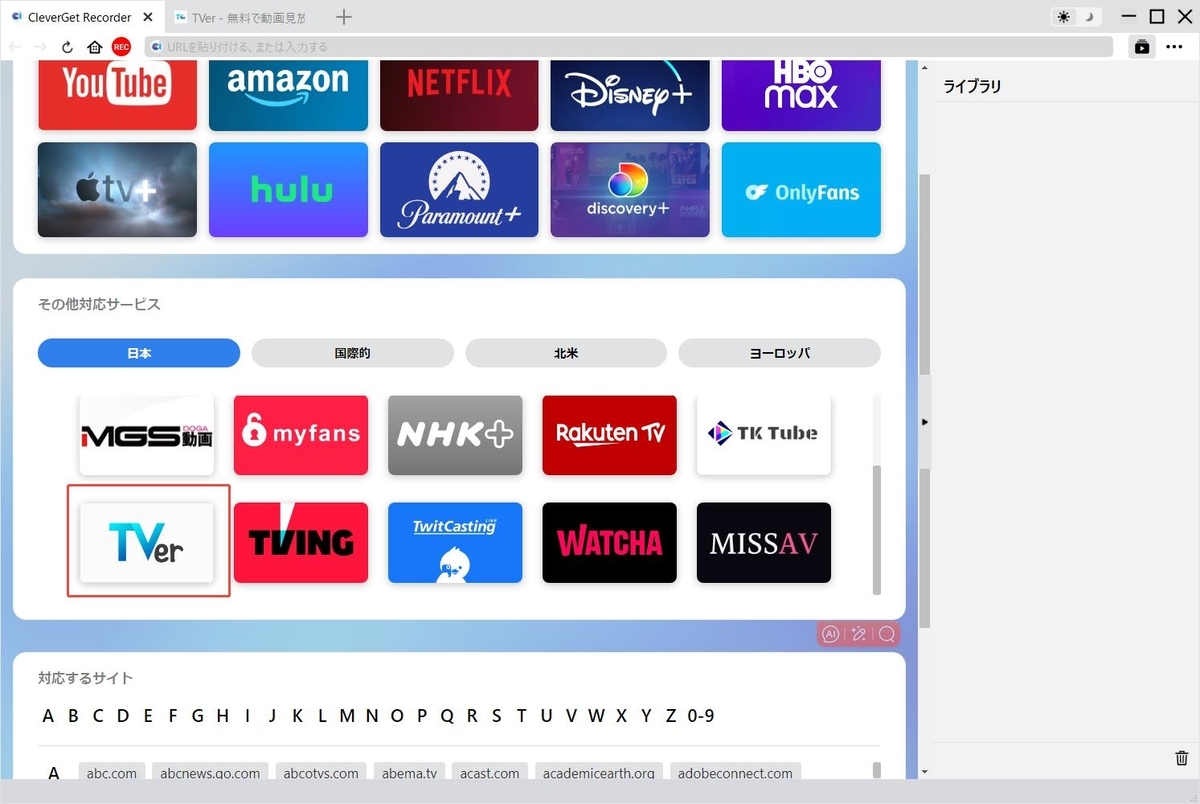
2.TVerサイトをCleverGet内で開く
トップ画面の「TVer」アイコンをクリックすると、CleverGet内のブラウザでTVerの公式サイトが表示されます。
3.録画したい動画を再生
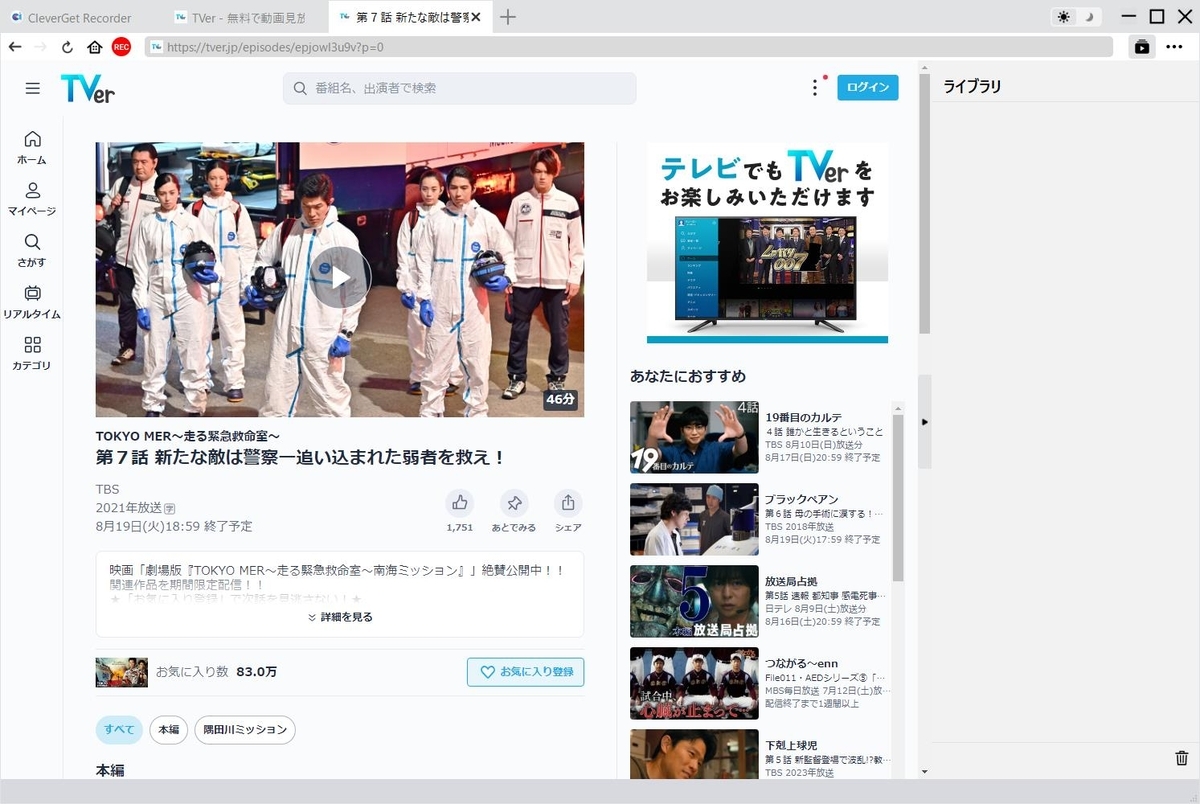
録画したい番組を選んで再生を開始します。
4.画面録画ボタンをクリック
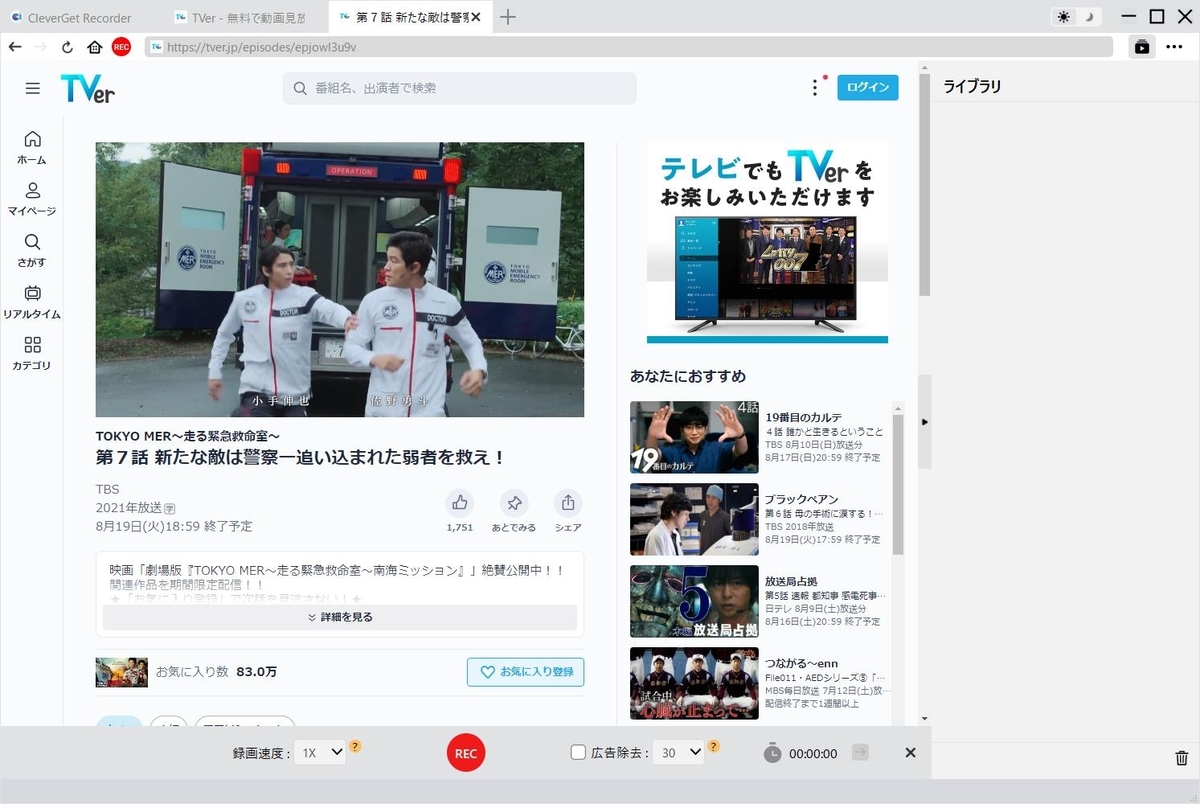
画面左上の赤い「REC」ボタンをクリックして録画設定画面を表示。ここで録画速度や広告除去のオプションを設定できます。
5.録画開始
設定が終わったら再度「REC」ボタンを押して録画を開始。動画の再生に合わせて画面録画が始まります。
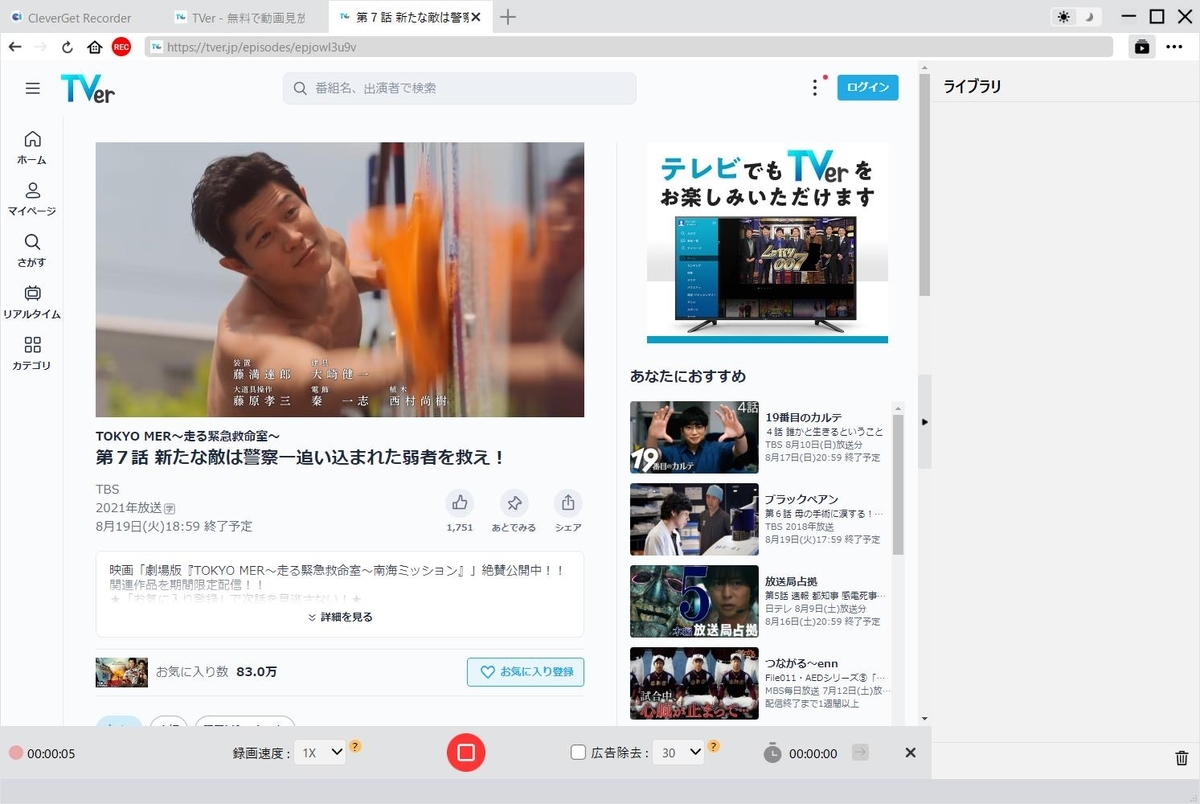
6.録画の停止
録画を終了したい時は、赤いボタンを再度クリックして録画を停止します。
7.録画動画の確認と管理
録画が終わると、画面右上の「ライブラリ」アイコンから録画した動画を一覧で確認可能。保存場所を開くこともできます。
まとめ
TVerは便利な無料配信サービスですが、視聴期限や保存不可といった制限があります。
CleverGet Recorderを使えば、高画質・広告スキップ・高速録画で快適に番組を保存し、好きなときにオフライン視聴できます。録画した動画はあくまで個人利用の範囲内で楽しみ、著作権法や利用規約を守って活用しましょう。
